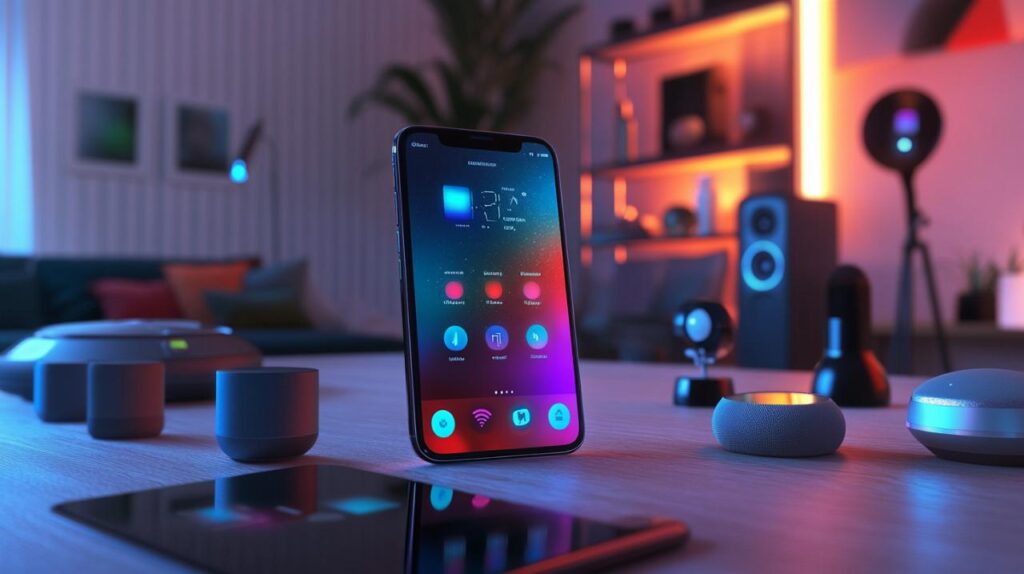
L'intégration de l'Assistant Google dans votre quotidien représente une révolution pour gérer votre maison connectée. Grâce à cet outil puissant lancé en 2016, vous pouvez désormais contrôler l'ensemble de vos équipements domotiques depuis votre smartphone, qu'il s'agisse d'ajuster l'éclairage, de programmer le thermostat ou de surveiller votre domicile à distance. Avec plus de 500 millions d'utilisateurs mensuels répartis dans plus de 90 pays et une compatibilité avec des milliers d'objets connectés incluant les appareils Matter, l'Assistant Google s'impose comme le centre névralgique de votre habitat intelligent.
Installation et paramétrage de l'Assistant Google sur votre smartphone
Pour transformer votre téléphone en véritable télécommande universelle de votre maison connectée, la première étape consiste à installer correctement l'Assistant Google. Cette configuration initiale garantira une expérience fluide et personnalisée adaptée à vos besoins spécifiques. L'Assistant Google offre des fonctionnalités étendues qui vont bien au-delà du simple contrôle vocal, permettant une automatisation complète de votre environnement domestique.
Téléchargement de l'application et activation des autorisations nécessaires
Avant de profiter pleinement de votre maison intelligente, vous devez préparer votre smartphone en installant les applications indispensables. Commencez par télécharger l'application Google Home depuis le Play Store pour Android ou l'App Store pour iOS. Cette application constitue le centre de contrôle principal de tous vos appareils connectés. Assurez-vous que votre appareil répond aux exigences minimales, notamment Android 5.0 Lollipop avec au moins 1 Go de RAM ou Android 6.0 Marshmallow avec 1,5 Go de RAM pour les appareils Android, ou iOS 11.0 et versions ultérieures pour les utilisateurs Apple.
Une fois l'application installée, activez les autorisations essentielles au fonctionnement optimal de l'Assistant. Le Bluetooth doit être activé car il utilise la technologie Fast Pair pour détecter rapidement les appareils compatibles à proximité. La géolocalisation joue également un rôle crucial dans la détection des équipements et leur configuration automatique. Sur Android, pensez à activer la fonction Partage à proximité qui facilite grandement l'ajout de nouveaux appareils. N'oubliez pas d'activer les services de localisation et de vous assurer que votre connexion Internet reste stable tout au long du processus.
Pour débuter la configuration initiale, dites « OK Google, configure mon téléphone » et laissez-vous guider par les instructions à l'écran. Cette commande vocale déclenche le processus d'installation et vous accompagne pas à pas dans la préparation de votre écosystème connecté. L'Assistant vous demandera ensuite d'autoriser l'accès au microphone, une permission indispensable pour reconnaître vos commandes vocales. Veillez également à ce que les services Google soient à jour pour bénéficier des dernières fonctionnalités et corrections de sécurité.
Personnalisation des paramètres vocaux et connexion à votre compte Google
La personnalisation de votre Assistant Google commence par la connexion à votre compte Google, élément central qui synchronise vos préférences sur tous vos appareils. Cette étape permet à l'Assistant d'accéder à vos informations personnelles comme votre calendrier, vos contacts et vos préférences, offrant ainsi des réponses et des suggestions adaptées à votre profil. Lors de la première utilisation, l'application vous invitera à sélectionner le compte Google que vous souhaitez associer à votre maison connectée.
L'activation de Voice Match constitue une étape recommandée pour renforcer la sécurité et personnaliser l'expérience utilisateur. Cette fonctionnalité permet à l'Assistant de reconnaître votre voix parmi plusieurs utilisateurs du foyer, garantissant ainsi que les informations sensibles ne soient accessibles qu'à vous. Pour configurer Voice Match, prononcez plusieurs fois des phrases d'entraînement que l'Assistant enregistrera afin de créer votre empreinte vocale unique. Cette technologie améliore également la précision des réponses en adaptant les suggestions selon l'utilisateur qui formule la demande.
Les paramètres linguistiques méritent une attention particulière puisque l'Assistant prend en charge plus de 30 langues. Vous pouvez sélectionner votre langue principale et même ajouter des langues secondaires si votre foyer est multilingue. Cette flexibilité linguistique étend considérablement les possibilités d'utilisation dans différents contextes familiaux. Profitez également de cette étape pour ajuster la sensibilité du microphone, particulièrement utile dans les environnements bruyants, et pour régler le volume des réponses vocales selon vos préférences.
Connexion et gestion de vos appareils domotiques via l'Assistant vocal
Une fois votre Assistant Google correctement configuré, vous pouvez passer à l'intégration de vos équipements connectés. Cette phase transformera véritablement votre domicile en habitat intelligent où chaque appareil répond à vos commandes vocales. Plus de 70 pour cent des utilisateurs Android exploitent l'Assistant Google pour gérer leurs appareils connectés selon une étude récente de 2024, témoignant de l'adoption massive de cette technologie dans les foyers modernes.
Association de vos équipements connectés à l'application Google Home
L'ajout d'appareils à votre écosystème domotique débute par l'ouverture de l'application Google Home qui centralise la gestion de tous vos équipements. Pour ajouter un nouvel appareil, placez-le à proximité de votre smartphone, assurez-vous qu'il est allumé et en mode appairage, généralement indiqué par un voyant clignotant. Dites ensuite « OK Google, configure mon appareil à proximité » et l'Assistant lancera automatiquement la détection grâce au Bluetooth et à la technologie Fast Pair.
L'application affichera les appareils détectés dans votre environnement immédiat. Sélectionnez celui que vous souhaitez configurer et suivez les instructions spécifiques qui peuvent varier selon le type d'équipement. Pour les accessoires Bluetooth simples comme les écouteurs ou les enceintes portables, la connexion s'établit généralement en quelques secondes. En revanche, les appareils plus complexes tels que les téléviseurs connectés, les thermostats intelligents ou les systèmes d'éclairage nécessitent une configuration Wi-Fi supplémentaire dans Google Home, où vous devrez attribuer un nom personnalisé et associer l'appareil à une pièce spécifique.
Google Home prend en charge une vaste gamme de domaines d'application couvrant le divertissement avec les téléviseurs et enceintes connectées, le système de chauffage ventilation et climatisation incluant thermostats et ventilateurs, l'éclairage et les prises avec ampoules et prises connectées, la sécurité avec sonnettes, caméras de surveillance et serrures connectées, ainsi que divers appareils électroménagers. Cette compatibilité étendue vous permet de centraliser le contrôle de pratiquement tous vos équipements depuis une interface unique.
Si vous rencontrez des difficultés lors de la détection, plusieurs solutions s'offrent à vous. Vérifiez d'abord que l'appareil est correctement alimenté et que son mode appairage est bien activé. Confirmez également que le Bluetooth et la localisation sont actifs sur votre smartphone, et rapprochez physiquement les deux appareils pour faciliter la détection. Un redémarrage simultané de votre smartphone et de l'appareil à connecter résout fréquemment les problèmes temporaires. Assurez-vous également que votre connexion Wi-Fi domestique fonctionne correctement car certaines étapes de configuration nécessitent une connexion Internet stable.
En cas de persistance des problèmes, vérifiez que l'application Google Home et tous les services Google sont à jour avec leurs dernières versions. Contrôlez le niveau de batterie des appareils sans fil et, en dernier recours, procédez à une réinitialisation aux paramètres d'usine de l'équipement concerné avant de recommencer la procédure d'association. Cette approche méthodique permet de résoudre la majorité des incompatibilités et erreurs de connexion.
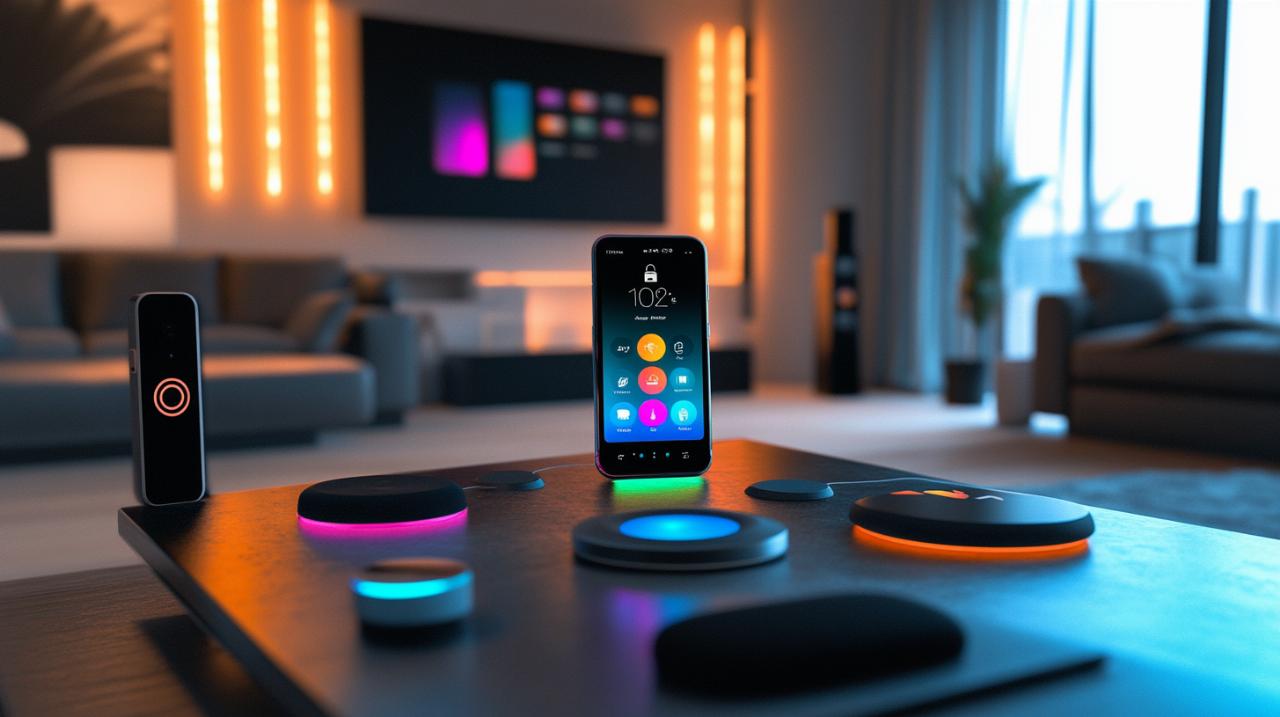
Création de routines et commandes vocales pour automatiser votre logement
Les routines représentent l'une des fonctionnalités les plus puissantes de l'Assistant Google, permettant d'automatiser plusieurs actions avec une seule commande vocale. Dans l'application Google Home, accédez à la section Routines où vous découvrirez des scénarios prédéfinis comme le réveil matinal, le départ de la maison ou le coucher. Vous pouvez également créer des routines personnalisées adaptées à vos habitudes quotidiennes. Par exemple, une routine « Bonjour » peut simultanément allumer les lumières progressivement, ajuster le thermostat à une température confortable, lancer votre playlist préférée et vous annoncer la météo et vos rendez-vous du jour.
La création d'une routine personnalisée commence par la définition d'un déclencheur, soit une phrase d'activation comme « OK Google, bonne nuit », soit un horaire précis ou encore un événement comme le lever ou le coucher du soleil. Ajoutez ensuite les actions que vous souhaitez automatiser en sélectionnant les appareils concernés et les commandes spécifiques. Vous pouvez orchestrer l'éclairage, régler la température, verrouiller les serrures connectées, activer les caméras de surveillance et contrôler les appareils électroménagers compatibles dans une séquence parfaitement coordonnée.
L'onglet Favoris dans Google Home offre une vue personnalisée de votre maison, vous permettant d'accéder rapidement aux appareils et scènes que vous utilisez le plus fréquemment. Organisez vos équipements par pièces pour faciliter leur gestion et créez des groupes d'appareils qui peuvent être contrôlés ensemble. Par exemple, regroupez toutes les lumières du salon sous une seule commande pour les allumer ou éteindre simultanément d'une simple phrase.
L'intégration avec des services tiers comme IFTTT étend encore davantage les possibilités d'automatisation en connectant l'Assistant Google à des applications et services externes. Cette interopérabilité permet de créer des scénarios complexes impliquant des plateformes qui ne communiquent pas nativement. Vous pouvez ainsi configurer des automatisations qui déclenchent des actions sur vos réseaux sociaux, vos applications de productivité ou vos systèmes de sécurité avancés en fonction d'événements détectés par votre maison connectée.
Pour maximiser les économies d'énergie, programmez des routines qui ajustent automatiquement l'éclairage et le chauffage selon votre présence. Les capteurs de mouvement associés à des règles d'automatisation peuvent éteindre les lumières dans les pièces inoccupées et réduire le chauffage lorsque vous quittez le domicile. Les caméras Nest et autres dispositifs de surveillance s'intègrent parfaitement dans cet écosystème, vous permettant d'analyser les alertes et de surveiller votre propriété à distance depuis votre smartphone où que vous soyez.
La gestion quotidienne de votre maison connectée devient intuitive grâce à Google Home qui centralise toutes les commandes. Formulez des demandes simples et claires pour obtenir les meilleurs résultats, comme « OK Google, allume les lumières du salon » ou « OK Google, règle le thermostat à 21 degrés ». L'Assistant comprend le langage naturel et s'améliore continuellement grâce à l'intelligence artificielle, rendant les interactions toujours plus fluides et précises.
N'oubliez pas de gérer régulièrement vos paramètres de confidentialité dans votre compte Google. Vous pouvez consulter l'historique de vos activités vocales, supprimer les enregistrements que vous ne souhaitez pas conserver et ajuster les autorisations accordées à l'Assistant. Cette vigilance garantit que votre vie privée reste protégée tout en profitant pleinement des avantages d'une maison intelligente. Certaines fonctionnalités nécessitent une connexion Internet et un réseau Wi-Fi opérationnels en permanence, tandis que d'autres peuvent fonctionner localement pour assurer un contrôle même en cas de perte de connexion temporaire.